

【CapCut(キャップカット)】使い方・料金・Proの解約方法と安全性、商用利用を解説
こんにちは!
『CapCut(キャップカット)』は、シンガポールのBytedance Pte. Ltd.が提供する動画編集アプリです。カットや文字入れ、音楽、エフェクトなどの編集をスマホで手軽にでき、パソコン版やブラウザで使えるWeb版もあります。
基本の編集は無料で使えますが、一部の素材やAI機能には有料プラン(Standard・Pro)が必要です。この記事では、公式サイトとヘルプ、利用規約、ストアの情報をもとに、使い方、料金と解約の方法、安全性や商用利用の注意点をまとめます。



CapCut(キャップカット)とは?
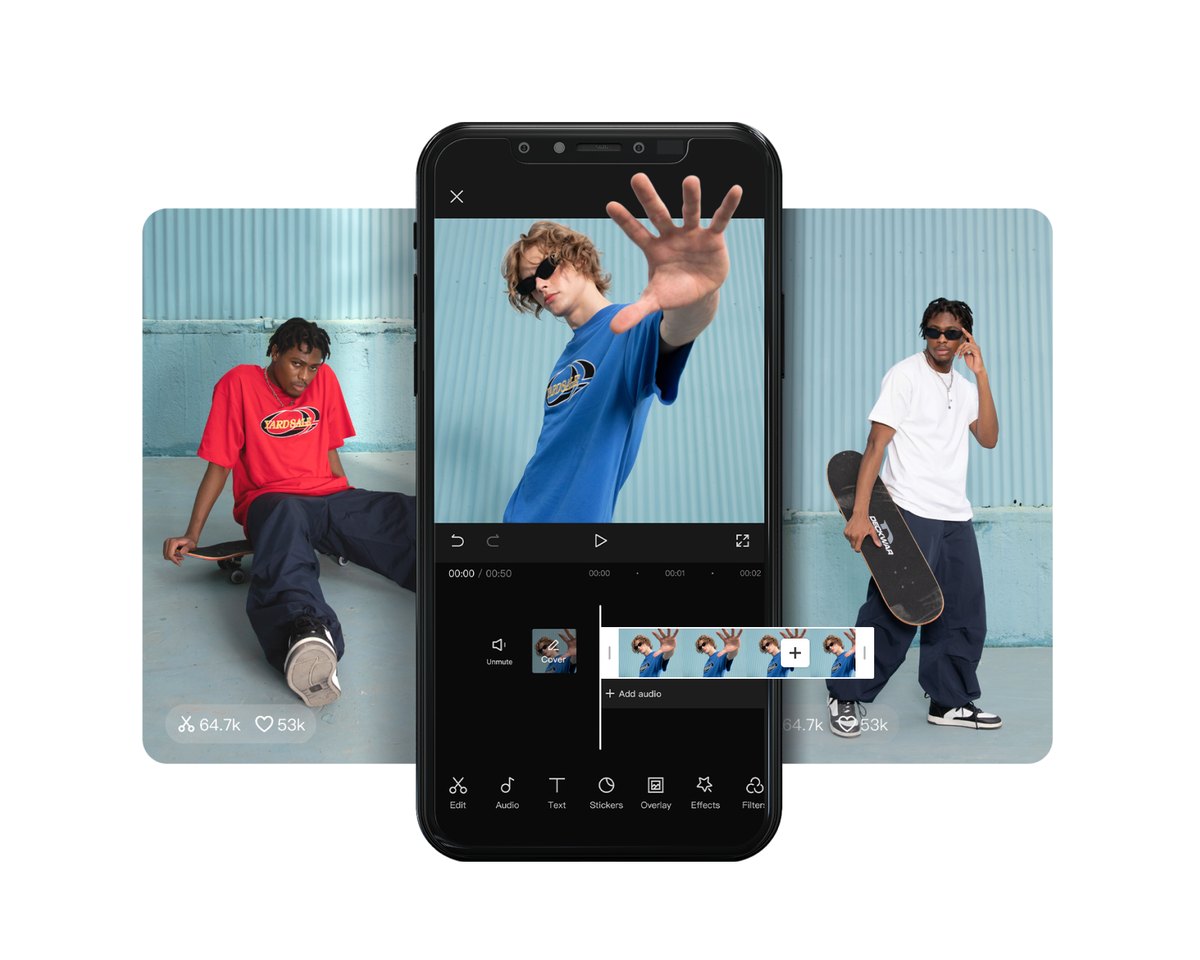
2020年4月にストアで配信が始まった動画編集アプリで、Google Playでは10億回以上ダウンロードされています。TikTokのアカウントでログインできるなど、TikTokとつながる機能もあります。
基本データ(2026年10月20日時点)
| 正式名 | CapCut(キャップカット)。ストアでの名前は「CapCut:写真&動画エディター」 |
|---|---|
| 料金 | 基本無料(アプリ内課金あり)。有料プランはStandardとPro |
| 運営会社 | Bytedance Pte. Ltd.(シンガポール) |
| 対応OS | iPhone・iPad(iOS/iPadOS 15.0以降)、Android、パソコン(Windows 7以降・macOS 10.14以降)、ブラウザで使うWeb版 |
| 年齢の目安 | 利用規約は13歳以上(18歳未満は保護者の同意が必要)/App Store 13+/Google Play 12歳以上 |
| 公式サイト | https://www.capcut.com/ja-jp/ |
| ヘルプセンター | https://www.capcut.com/ja-jp/help |
最新の料金や機能は、公式サイトやアプリの購入画面で確認してください。
CapCutでできること(主な機能)
テンプレートで手軽に動画を作れる
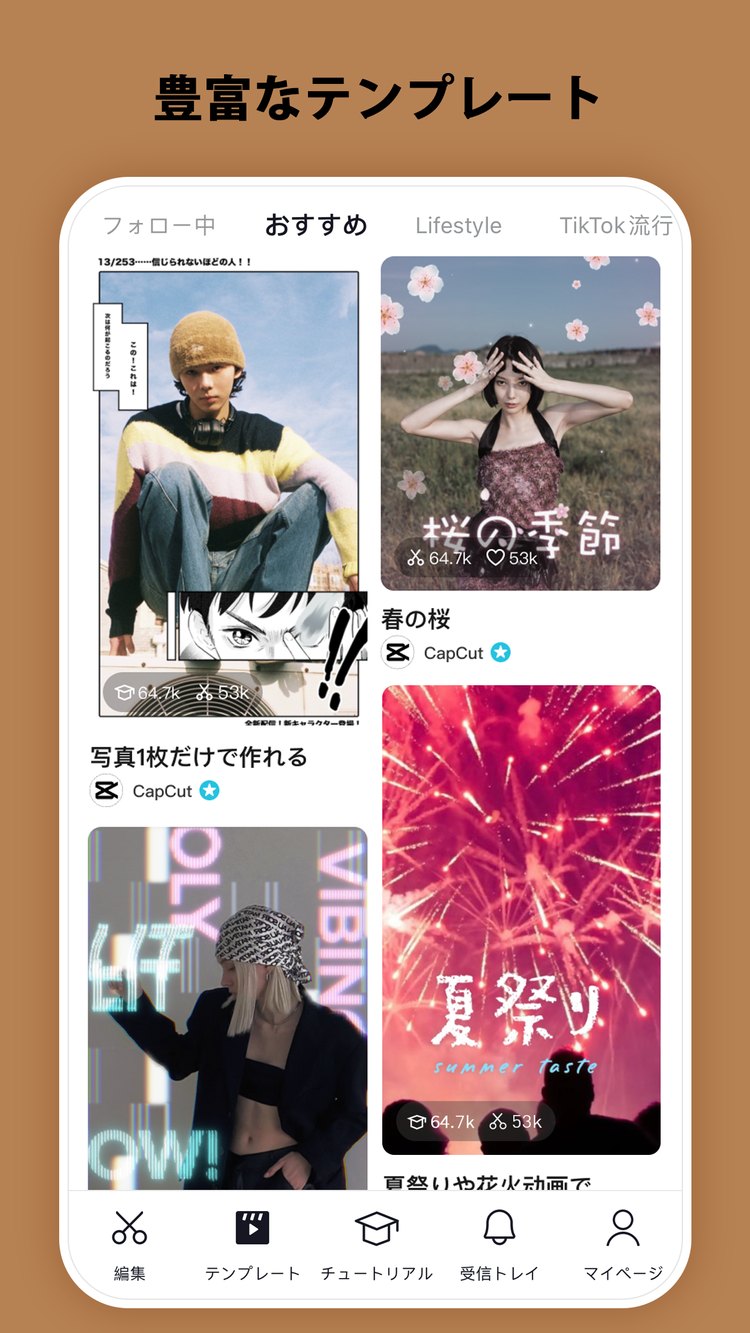
流行の動画の形をまねできる「テンプレート」がたくさんあります。写真や動画を入れるだけで、文字や音楽、エフェクトの付いた動画を短い時間で作れます。
カットや速度変更、キーフレームで細かく編集できる
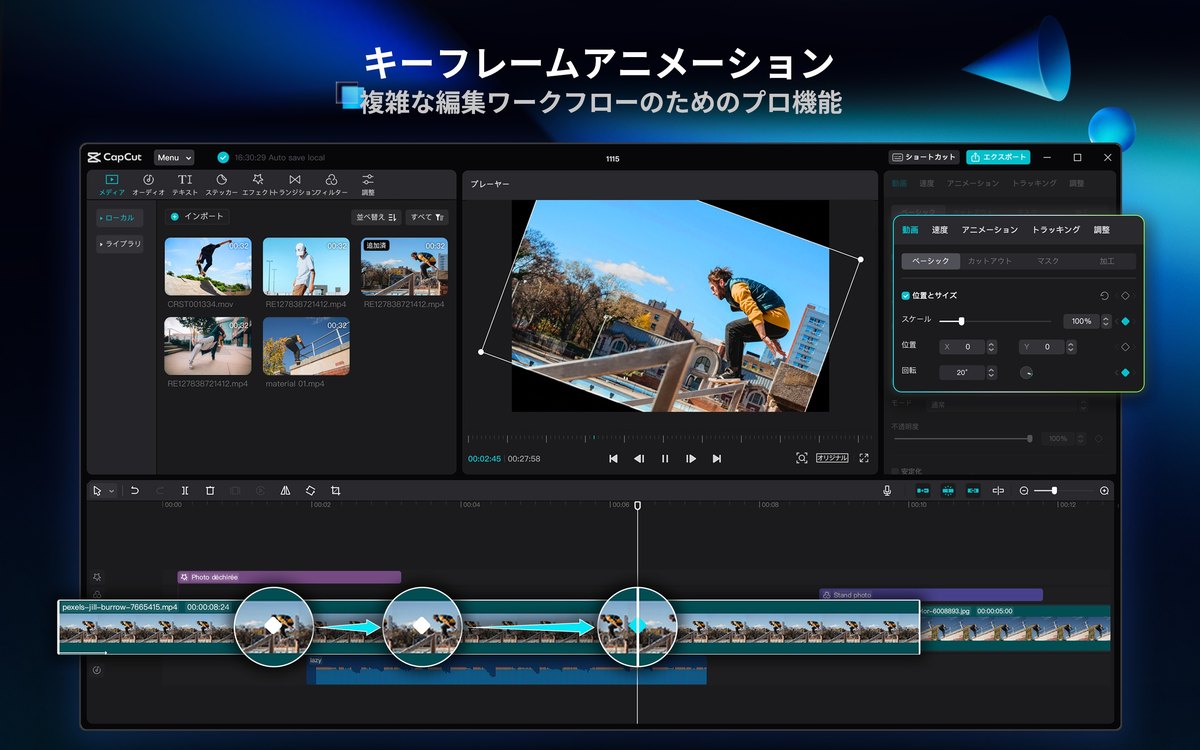
クリップのカットや分割・結合、0.1〜100倍の速度変更、逆再生、トランジション(場面の切り替え効果)ができます。キーフレーム(動きの始まりと終わりを指定する機能)やクロマキー(特定の色を消す合成)、手ぶれ補正もあります。
自動キャプションで字幕を付けられる
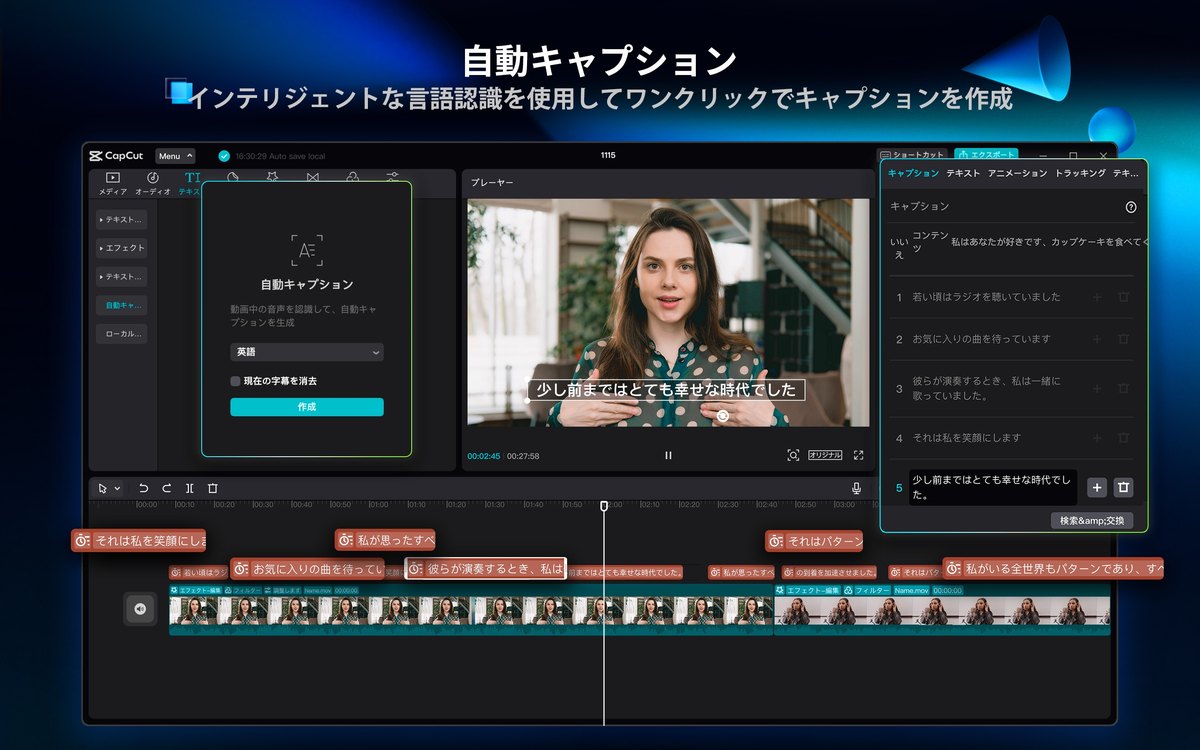
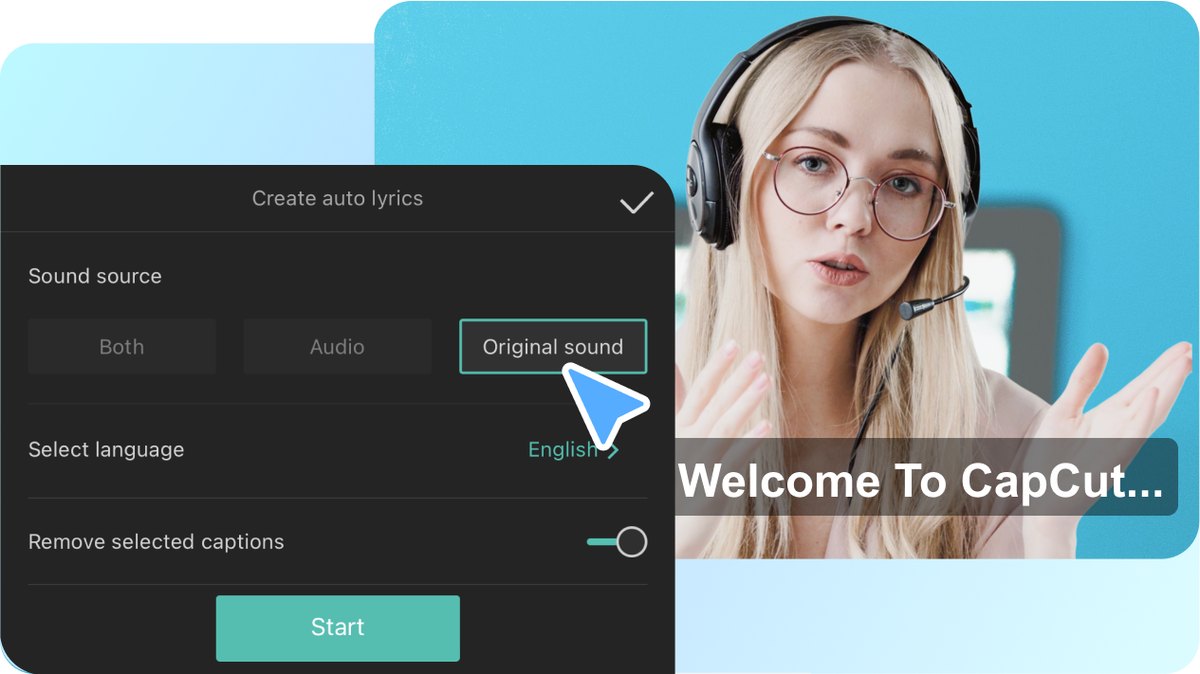
動画の声を聞き取って、字幕(キャプション)を自動で作れます。スマホでは「テキスト」→「自動キャプション」から使え、間違った文字はあとから直せます。文字を音声で読み上げる「テキスト読み上げ」もあります。
エフェクト・フィルター・音楽で仕上げられる
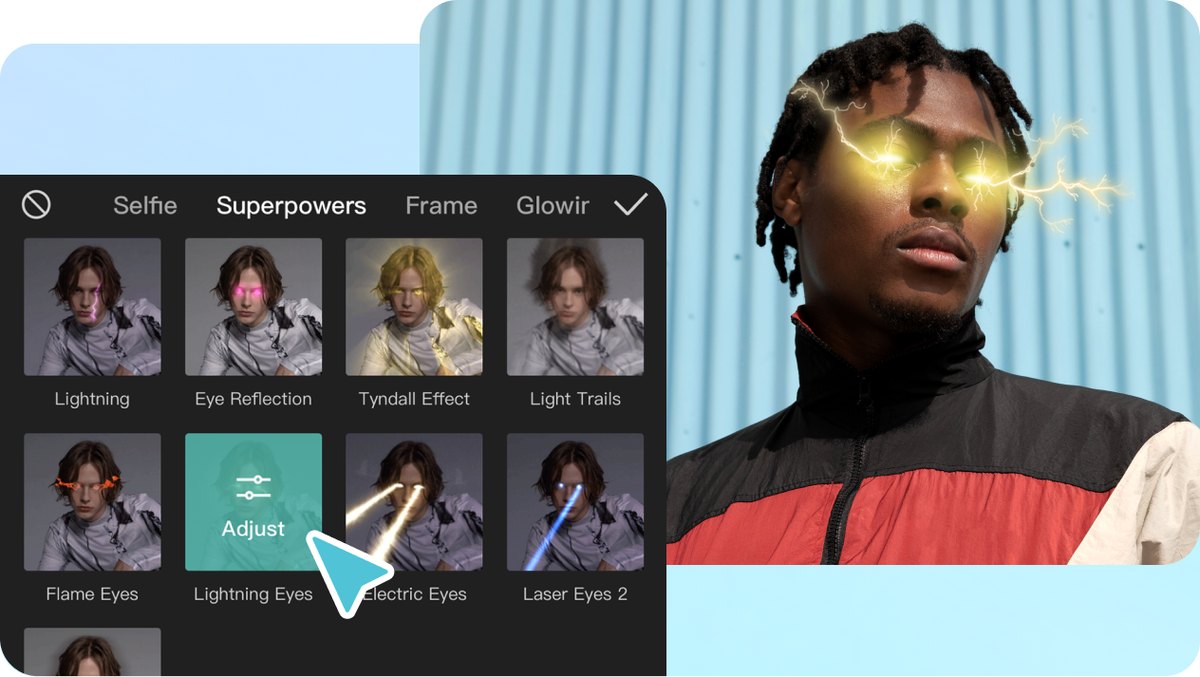
グリッチやぼかしなどのエフェクト、毎週更新されるフィルター、ステッカーやフォントがそろっています。音楽や効果音も多く、動画から音声だけを取り出すこともできます。
AIで写真や動画を加工できる
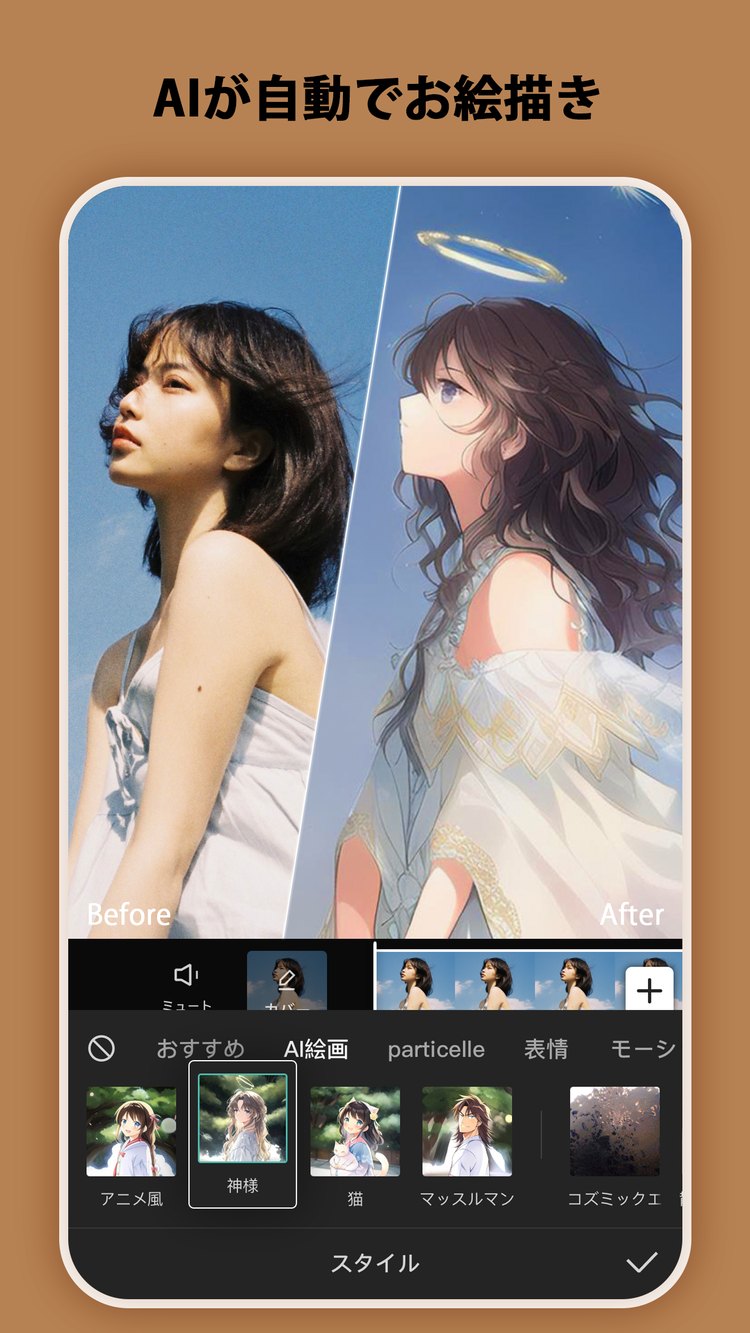
写真をイラスト風に変えるAI加工や、人物の背景を消す切り抜きなど、AIを使った機能も増えています。ただし、AI機能には無料で使える回数に上限があるものや、有料プランやクレジット(AI機能に使うポイント)が必要なものがあります。
CapCutの使い方(動画を作って書き出すまで)
- App StoreかGoogle Playで「CapCut」を入れます。
- アプリを開き、TikTok、Google、Facebook、メールアドレスなどでログインします(素材を使うにはアカウントが必要です)。
- 新しいプロジェクトを作り、編集したい動画や写真を取り込みます。
- カットや文字、音楽、エフェクトを加えて動画を仕上げます。
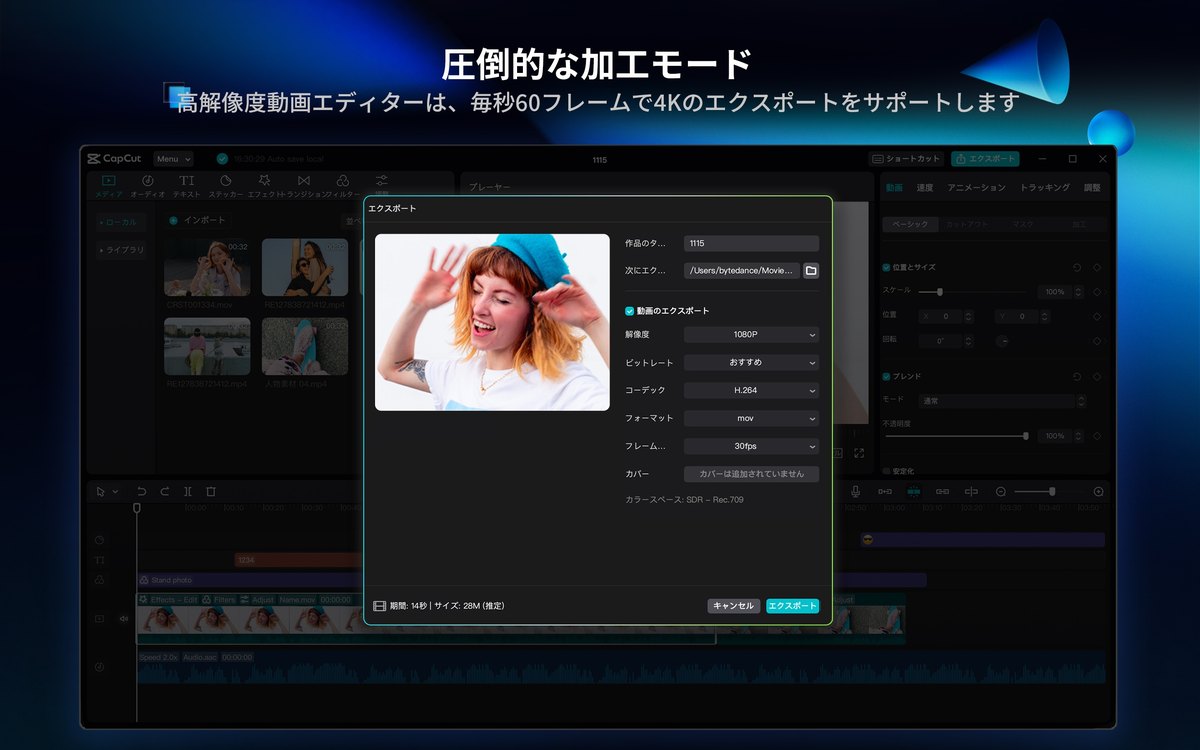
- 編集画面の右上で解像度(1080Pなど)を選び、「エクスポート」をタップすると、動画が端末に保存されます。
書き出しは最大4K・60fpsに対応していますが、選べる解像度は端末や元の動画によって変わります。「Pro」のマークが付いた素材が残っていると、無料のままでは書き出せません。
無料でできること・有料プラン(Standard/Pro)との違い
カットや文字入れ、音楽、フィルターなどの基本の編集は無料で使えます。有料の素材や機能には「Pro」のマークが付いているので、無料で使いたいときはマークのないものを選びましょう。
お試し期間が終わって有料になった機能もあり、無料の範囲は時期やアカウントで変わることがあります(公式ヘルプ)。アプリ内の表示で確認しましょう。
| 無料版 | 基本の編集ツールと、「Pro」マークのない無料のテンプレート・素材 |
|---|---|
| Standard | スマホアプリだけで使える有料プラン(一部の地域のみ)。ノイズ除去などの基本的なAIツールやクラウドの保存容量が付く |
| Pro | スマホ・パソコン・Webで使える。プレミアムなテンプレートや商用に使える素材、高度なAIツールなど |
料金(2026年10月20日確認)
| App Store(iPhone・iPad) | Standard 月額1,080円、Pro 月額2,180円、年額9,900円などの表示 |
|---|---|
| Google Play(Android) | アプリ内アイテム1つあたり12円〜144,800円(消費税込み) |
| パソコン・Web(公式の料金ページ) | Pro 月額2,700円・年額21,800円、Ultra 月額12,600円など(参考価格。税金を含む最終的な金額はログイン後に表示) |
料金は地域や端末、キャンペーン、アカウントで変わることがあり、パソコン版はスマホより高い場合があります(公式ヘルプ)。買い切りのプランはありません。
公式の料金ページでは、Proに毎月800のAIクレジットと1TBのクラウド容量が付くと案内されています。Standardの特典はスマホアプリだけなので、パソコンでも有料機能を使うならProが必要です。
CapCut Proの解約方法(iPhone・Android・Web)
解約は、申し込んだ場所で行います(Standardも同じです)。アプリを消しただけでは解約されないので注意しましょう。
iPhone・iPad(App Storeで申し込んだ場合)
- 「設定」アプリで、いちばん上の自分の名前(ユーザ名)をタップします。
- 「サブスクリプション」をタップし、「CapCut」を選びます。
- 「サブスクリプションをキャンセル」をタップします(下にスクロールすると表示される場合があります)。
Android(Google Playで申し込んだ場合)
- 「Google Play ストア」アプリで、右上のプロフィールアイコンをタップします。
- 「お支払いと定期購入」→「定期購入」→「CapCut」を選びます。
- 「定期購入を解約」をタップし、画面の案内に沿って進めます。
パソコン・Web(CapCutのサイトやパソコン版で申し込んだ場合)
- 申し込んだときと同じアカウントで、CapCutのWeb版かパソコン版にログインします。
- プロフィールから購読(サブスクリプション)のページを開きます。
- 自動更新をキャンセルします。
更新日の24時間前までに解約しないと、自動で更新されます。解約しても支払い済みの期間が終わるまでは有料機能を使え、その後は無料版に戻ります。
公式ヘルプでは、購入後の返金は基本的にできないとしています。ただし利用規約には、申し込みから14日以内で有料機能を一度も使っていなければ全額返金されるという決まりもあります(ストアで払った場合は各ストアのルールにも従います)。
退会(アカウント削除)の方法
CapCutをもう使わない場合は、アプリなどの「アカウント管理」からアカウントを削除できます。公式のプライバシーリクエストのフォーム(https://www.capcut.com/privacy-requests)から削除を申し込むこともできます。
削除すると元に戻せず、作った動画や素材も取り出せなくなります。残したい動画は先に端末へ保存し、有料プランを使っている人は先に解約しておきましょう。
CapCutの安全性と年齢制限(個人情報は大丈夫?)
利用規約では、使えるのは13歳以上で、18歳未満の人は保護者の同意が必要です(App Storeは13+、Google Playは12歳以上で保護者の指導を推奨)。
プライバシーポリシー(2026年4月15日更新)には、次のようなことが書かれています。
- アカウントの情報、取り込んだ写真・動画・音声、端末の情報やIPアドレス、おおよその位置情報、使い方などの情報を集める。
- 字幕の作成などのため、保存や公開をしなくても、取り込んだ時点で内容を送る(事前アップロード)ことがある。
- 情報は米国・シンガポール・マレーシアのサーバーに保管し、同じ企業グループや、決済・広告などの取引先と共有することがある。
- 顔や体の情報で本人を特定することはなく、エフェクトに使った情報はすぐに削除する。
また利用規約では、作った動画の権利は利用者のままで、運営会社は所有しないと定めています。ただし、作品をアップロードするなどしてサービスに提供すると、運営・開発・提供のために運営会社とその関係会社が作品を使える、期限のない許可(ライセンス)を与える決まりです(利用者の設定に従う範囲)。2025年6月に利用規約をめぐって混乱が広がった際、運営会社は「利用者の作品の所有権を主張したことはない」と説明しました。
公式の安全ガイドでは、公式のストアやサイトからだけ入れる、「無料でPro」などをうたう改造版を使わない、動画に住所や学校などの個人情報を映さない、といった使い方がすすめられています。
商用利用はできる?(仕事やお店の宣伝に使うとき)
CapCutが用意しているテンプレートやステッカー、フォント、エフェクトなどの素材は、「個人・非商用だけ」のものと、「商用」のマークが付いて一部の商用利用ができるものに分かれています(CapCut素材ライセンス契約)。
- 「商用」マークのある素材だけで作った動画は、ネットショップやSNSでの商品の宣伝、売らないチラシやポスター、屋外広告などに使えます。
- マークのない素材が1つでも入っていると、個人的で非商用の利用に限られます。
- 音楽ライブラリの曲は、個人で楽しむ非商用の動画だけに使えます。ブランドやお店の宣伝には使えません。
- 商用向けの音源(Commercial Sounds)は、CapCutとTikTok、TikTok for Businessの中でだけ使えます。
- 素材をTシャツやマグカップなどのグッズに使うことは、売らない場合でも禁止です。
有料のProには、商用に使える素材が含まれます(公式ヘルプ)。自分で撮った映像や、権利を持っている音楽だけで作る方法もあるので、仕事で使うときは素材の表示と規約をよく確認しましょう。
評価・口コミ
| App Store | 4.4(約13万件)・写真/ビデオ部門3位 |
|---|---|
| Google Play | 4.0(約1,310万件)・10億回以上ダウンロード・動画プレーヤー&エディタ部門(無料)3位 |
| 確認日 | 2026年10月20日 |
App Storeの最近のレビュー(8月24日〜10月18日の150件)では、初心者でも直感的に使える、エフェクトやフォント、テンプレートが多い、という声があります。
一方で、以前は無料だった機能が有料になった、AI機能でクレジットだけ減った、書き出しが止まる・音がずれる、といった不満も目立ちます。
どんな人におすすめ?
おすすめできる人
- スマホでショート動画やVlogを手軽に作りたい人。
- 字幕やエフェクトをすばやく入れたい人。
- スマホとパソコンの両方で編集したい人(Proの場合)。
合わない可能性がある人
- 有料プランを使わずに、AI機能をたくさん使いたい人。
- お店や会社の宣伝動画を、CapCutの音楽ライブラリの曲で作りたい人。
- 13歳未満の子ども(利用規約で使えません)。
CapCutのよくある質問
動画にCapCutの透かし(ロゴ)は入りますか?
公式ヘルプによると、ふつうは透かしなしで書き出せます。テンプレートを使うと最後にCapCutのエンディングが付くことがあるので、タイムラインの最後のクリップを削除してから書き出しましょう。
Proをやめたら、作った動画はどうなりますか?
クラウドに保存した動画は消えず、期限が切れたあともダウンロードできます(公式ヘルプ)。ただし無料の保存容量は1GBまでで、超えている間は新しいファイルを保存できません。
まとめ
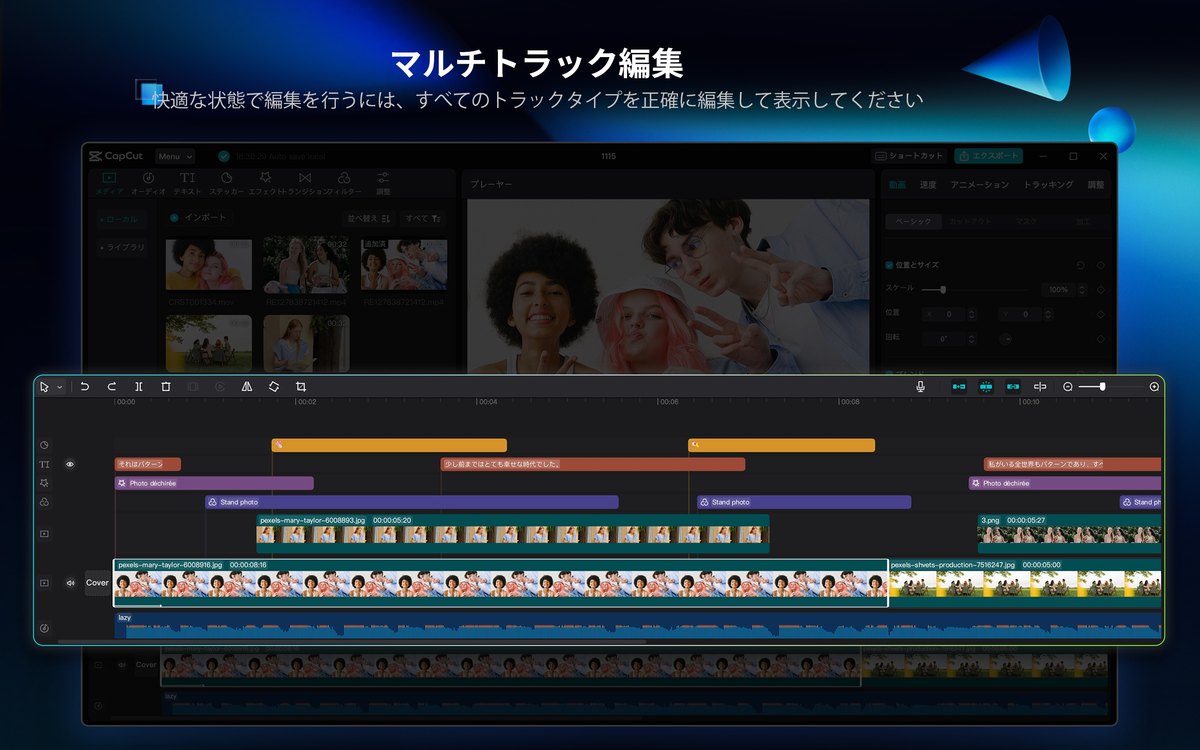
『CapCut(キャップカット)』は、テンプレートや自動キャプション、豊富なエフェクトで、スマホでも手軽に動画を作れる編集アプリです。パソコン版やWeb版もあり、基本の編集は無料で使えます。
有料の素材やAI機能を使いたい人は、ストアの表示で料金を確かめてからStandardやProを検討しましょう。解約は申し込んだ場所で行うこと、仕事で使うときは素材の商用ルールを確認することを覚えておけば安心です。